作者:Shiny
我们在访问互联网时如果遇到网页打不开等网络问题,通常会习惯性地查看一下当前网络连接有没有什么异常,WinXP用户一般会直接点击桌面的网上邻 居图标查看网络连接属性,然后查看本地连接的状态。但在Win7系统桌面上看不到网上邻居图标,该怎样查看网络连接和本地连接状态呢?下面我们介绍几个Win7系统中查看网络连接的方法和技巧,大家可以选择自己喜欢的使用。
方法一、控制面板
点击Win7桌面左下角圆形开始按钮,然后选择“控制面板”,再选择“网络和Internet”下面的“查看网络状态和任务”,即可打开网络和共享中心。
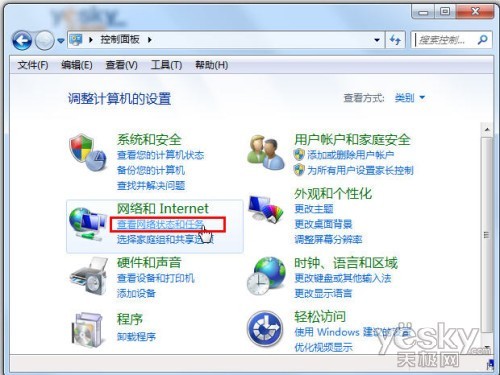
图1:在Win7“控制面板”中选择“查看网络状态和任务”
在Win7系统的“网络和共享中心”里,我们可以看到当前的活动网络,点击“本地连接”即可查看当前网络详情。
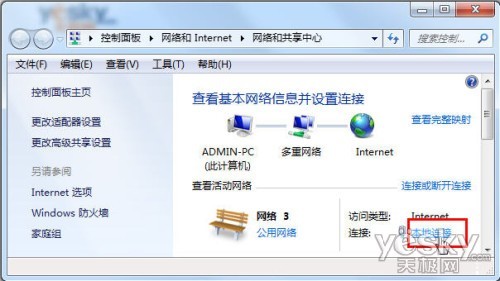
图2:Win7系统的“网络和共享中心”
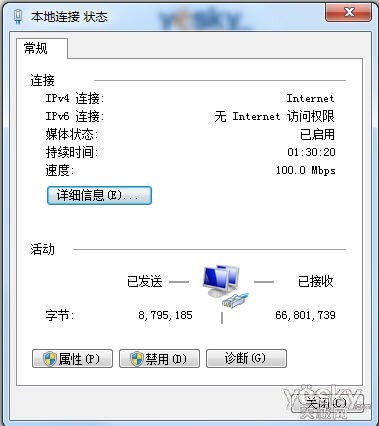
图3:查看Win7本地连接状态
二、任务栏图标
右键点击Win7系统桌面任务栏右下角的网络图标,从右键菜单中选择“打开网络和共享中心”,即可直接打开图2所示的Win7系统“网络和共享中心”,进而继续点击“本地连接”查看当前网络详情。
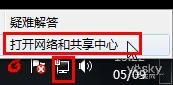
图4:右键点击Win7任务栏网络图标
三、自建桌面快捷方式
如果觉得上面的方法都不够简单,我们还可以自己创建一个“网络连接”的Win7桌面快捷方式。在Win7系统桌面空白处点击鼠标右键,在弹出的菜单中选择“新建—快捷方式”,在弹出的对话框中输入“explorer.exe ::{7007ACC7-3202-11D1-AAD2-00805FC1270E}”(不含双引号)。
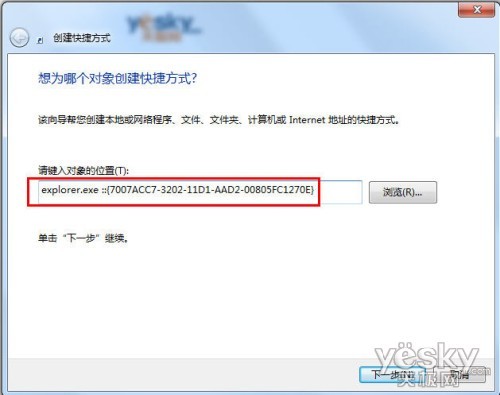
图5:创建快捷方式 输入特殊代码
输入完毕后,单击“下一步”按钮,根据提示给这个快捷方式取名,再点击“完成”按钮。
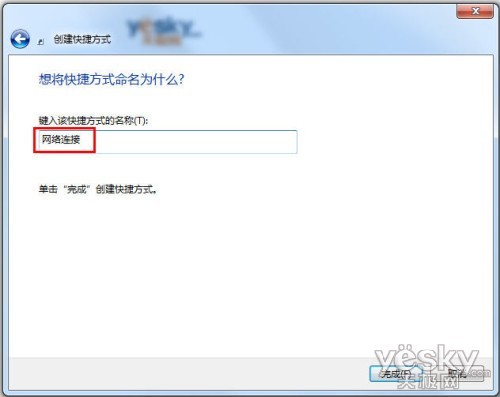
图6:给快捷方式取名
现在,Win7系统桌面会生成一个“网络连接”快捷键图标,当我们需要查看当前网络状况时,双击图标即可快速打开网络连接窗口,非常方便快捷。
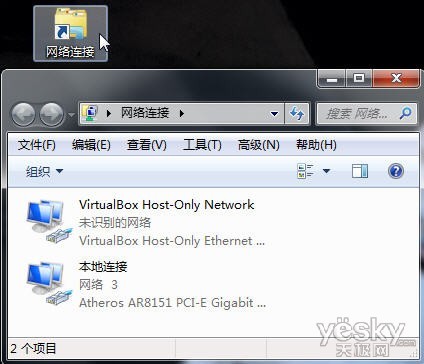
图7:Win7桌面增加“网络连接”快捷方式