一、办公软件缓存专项处理
1. WPS的免费自救方案
近期WPS因默认将缓存、云备份文件全部存入C盘引发大量用户吐槽,有的缓存文件甚至膨胀到几十GB。金山办公已回应并提供以下免费办法:
修改存储位置:进入WPS云盘功能设置,以及“文件 → 备份与恢复 → 备份中心”,将缓存和备份的保存位置改到其他磁盘
清理本地缓存与备份:手动操作删除本地副本,云端文件不会因此丢失
安装时自定义路径:重新安装WPS时直接选择D盘或E盘安装
注意:WPS目前“批量快速清理缓存”功能需会员才能使用,免费用户只能手动逐个勾选清理。金山办公承诺将上线“一键手动清理”和更灵活的自动清理周期功能。
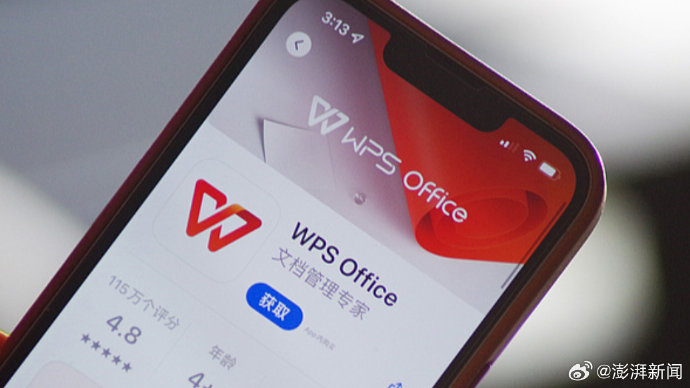
【#WPS回应C盘占用#】今日,不少网友

2. 办公软件通用处理原则
所有大型办公软件(WPS、Office、CAD等)安装时直接选择非C盘路径
软件默认的文档保存路径、自动备份路径都要手动改到D盘或E盘
不要同时安装多款功能重复的办公软件,避免后台缓存叠加占用
二、系统级缓存清理方案
1. Windows自带工具一键清理
磁盘清理:右键C盘 → 属性 → 磁盘清理 → 勾选“临时文件、回收站、系统缓存”后删除
清理系统文件:点击“清理系统文件”可安全删除Windows更新残留(如Windows.old文件夹)
存储感知:Win10/Win11可在“设置 → 系统 → 存储”中开启自动清理功能
2. 手动删除临时文件
按下 Win + R,输入 %temp% 回车,全选删除所有临时文件(正在使用的文件跳过即可)
同样的方法处理 C:\Windows\Temp 下的临时文件
3. 专业清理工具辅助
对于不熟悉文件结构的新手,可以使用百贝C盘助手、CCleaner等工具进行深度扫描
选择带“白名单机制”的清理工具,避免误删系统关键文件
建议从官方渠道下载,避免捆绑恶意程序
三、浏览器缓存清理
1. 清理操作路径
Chrome:设置 → 隐私与安全 → 清除浏览数据 → 勾选“缓存的图像和文件”
Edge: 设置 → 隐私、搜索和服务 → 选择要清除的内容 → 勾选“缓存”
Firefox:历史记录 → 清除历史记录 → 勾选“缓存”
2. 养成良好习惯
每月定期清理一次浏览器缓存
在Chrome开发者工具的Network面板中勾选“Disable cache”可阻止调试时的缓存堆积
四、深度清理与软件迁移
1. 软件迁移的核心操作
打开C盘Program Files文件夹,找到WPS、微信等大型软件安装目录
关闭对应软件进程后,将整个软件文件夹剪切到D盘新建文件夹
桌面软件图标右键更改启动路径(部分软件需卸载重装)
2. 迁移后的关键提醒
迁移前务必关闭软件,否则易出现文件损坏
微信深度清理前,重要图片手动保存
部分写入注册表的软件无法直接迁移,建议卸载后在D盘重装
五、日常使用习惯优化
规则设置
所有新软件一律安装到D盘或E盘
微信文件默认保存路径改为D盘
办公文档默认保存路径改为D盘
定期维护
每1-2个月清理一次系统缓存
使用清理工具的“月度自动缓存提醒”功能
预留C盘至少15GB空余空间,低于10%容量时电脑运行会明显变慢
六、清理方法与效果对比
| 清理方式 | 操作难度 | 释放空间 | 适用人群 | 核心工具/步骤 |
|---|---|---|---|---|
| WPS缓存路径迁移 | 简单 | 5-30GB | 所有WPS用户 | 设置 → 修改缓存/备份存储路径至D盘 |
| 系统磁盘清理 | 简单 | 2-10GB | 所有Windows用户 | C盘属性 → 磁盘清理 → 勾选临时文件 |
| 手动Temp文件夹清理 | 中等 | 1-5GB | 熟练用户 | Win+R输入%temp% → 全选删除 |
| 软件迁移/重装 | 较难 | 5-20GB | 愿意折腾的用户 | 卸载后重装至D盘,或剪切迁移后改路径 |
| 专业清理工具 | 简单 | 3-15GB | 新手用户 | 下载CCleaner等工具 → 一键扫描清理 |
(以上内容均由AI生成)